
Трансграничный ЭДО
1. Покупка тарифа
После входа в систему со своими учетными данными вы попадаете на главную страницу. На ней размещена Рабочая область для взаимодействия с документами, в верхней части страницы – Главное меню, слева – Боковое меню со списком доступных к отправке и получению документов.
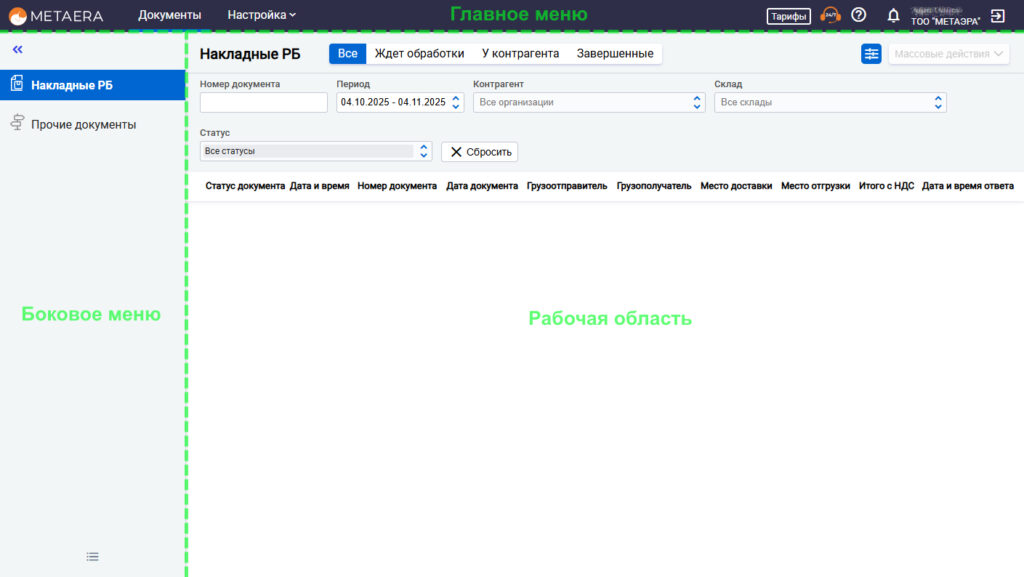
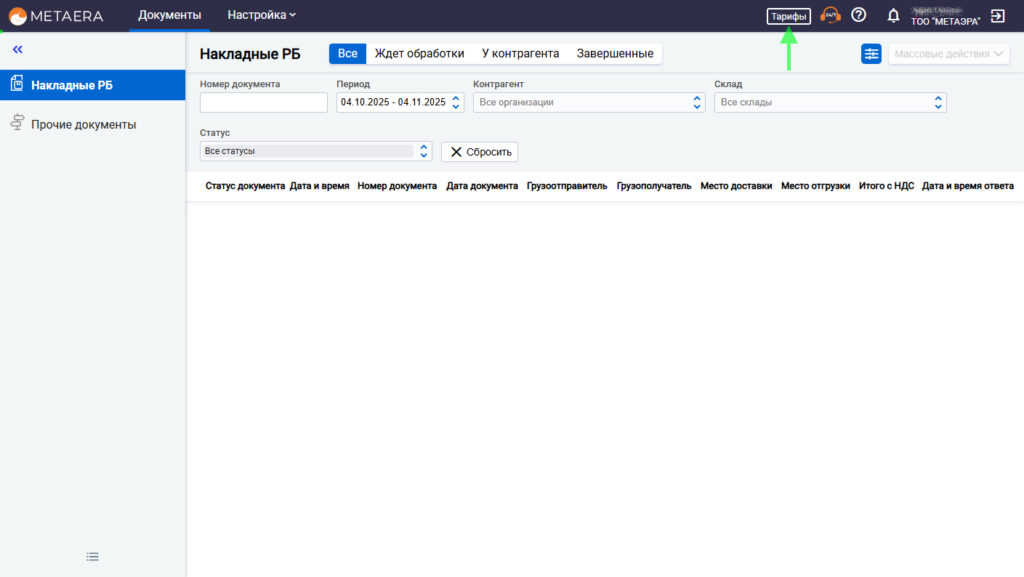
Для начала работы и настройки партнерских связей с вашими контрагентами необходимо приобрести тариф. Для этого в Главном меню нажмите кнопку «Тарифы» и в открывшейся рабочей области кнопку «Купить тариф».
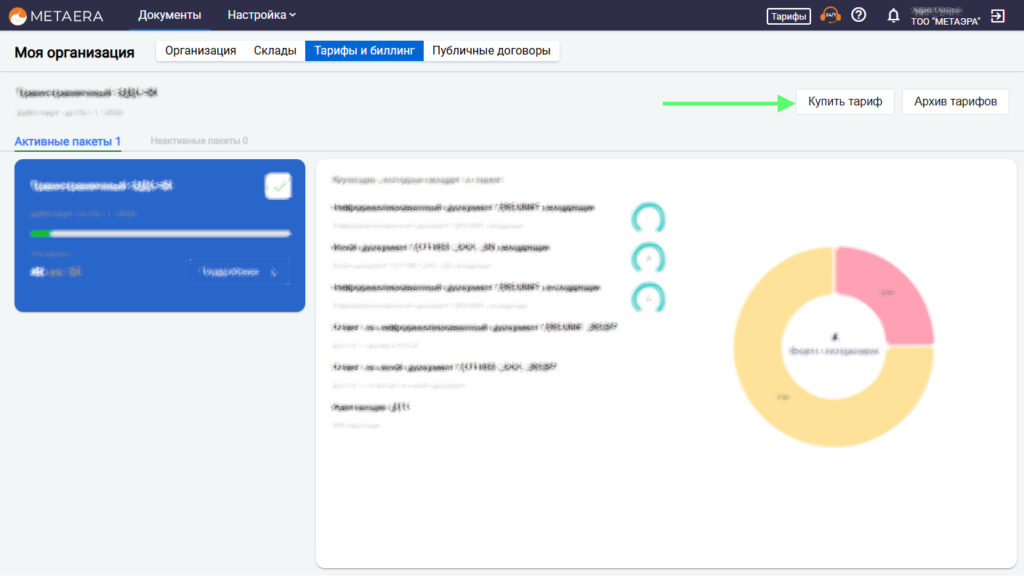
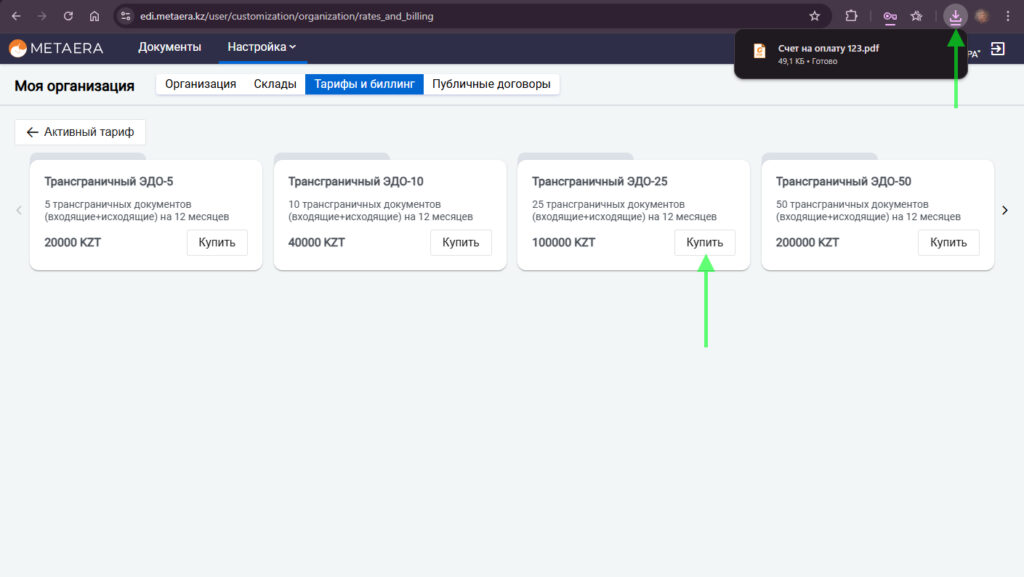
В рабочей области отобразятся доступные для покупки тарифы. Стоимость рассчитывается исходя из суммы отправленных и полученных документов всех видов. Например: после покупки тарифа ТЭДО-5 вы сможете либо отправить 5 документов, либо получить 5 документов, либо отправить 3 и получить 2 документа и т.д. Тарифицируется непосредственно факт отправки и получения вами документа, независимо от того с каким контрагентом вы обмениваетесь.
Выберите необходимый тариф и нажмите кнопку «Купить». Начнется автоматическое скачивание счета на оплату в pdf-формате на ваш компьютер в соответствии с реквизитами вашей организации, указанными при регистрации (расположение загруженного файла зависит от настроек вашего браузера). Обращаем ваше внимание, что оплата должна быть произведена от лица плательщика, указанного в счете на оплату, с указанием номера данного счета в назначении платежа. Счет действителен в течение 5 календарных дней.

После поступления оплаты, вам будет подключен оплаченный тариф. При возникновении вопросов с оплатой или подключением тарифа, вы можете связаться с отделом продаж по телефону +77172972379 или e-mail: sales@metaera.kz.
2. Добавление контрагента
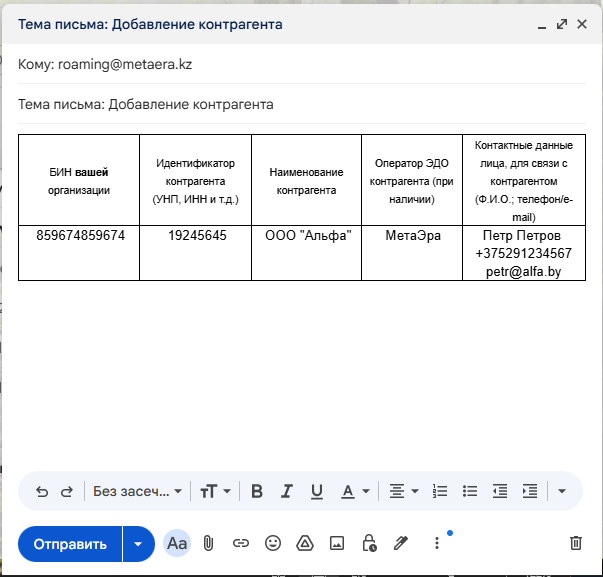
Для начала работы в системе нам необходимо настроить партнерские связи с вашими контрагентами. Для добавления контрагента заполните следующую таблицу и пришлите на адрес электронной почты roaming@metaera.kz

Для ускорения процесса, просим вас до момента отправки письма уведомить своего контрагента о возможности подключения трансграничного электронного документооборота.
Пример письма с заявкой:
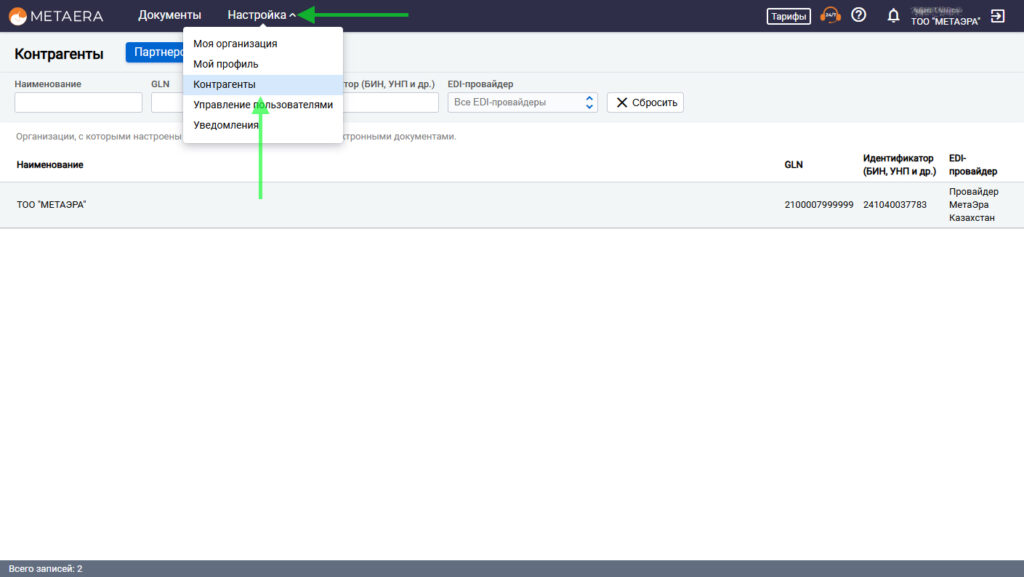
После получения заявки, мы свяжемся с оператором ЭДО вашего контрагента и настроим партнерскую связь внутри нашей системы. После завершения настройки вы получите письмо на почту о том, что настройка завершена и можно приступать к работе с электронными документами. Список ваших контрагентов, с которыми настроена партнерская связь, можно найти во вкладке «Настройки» в разделе «Контрагенты».
В зависимости от оператора ЭДО вашего контрагента настройка может занимать от нескольких часов до нескольких дней. Если у вас есть вопросы, пожалуйста, обратитесь в нашу техподдержку по телефону +77172972379 или e-mail: support@metaera.kz.
3. Отправка документа
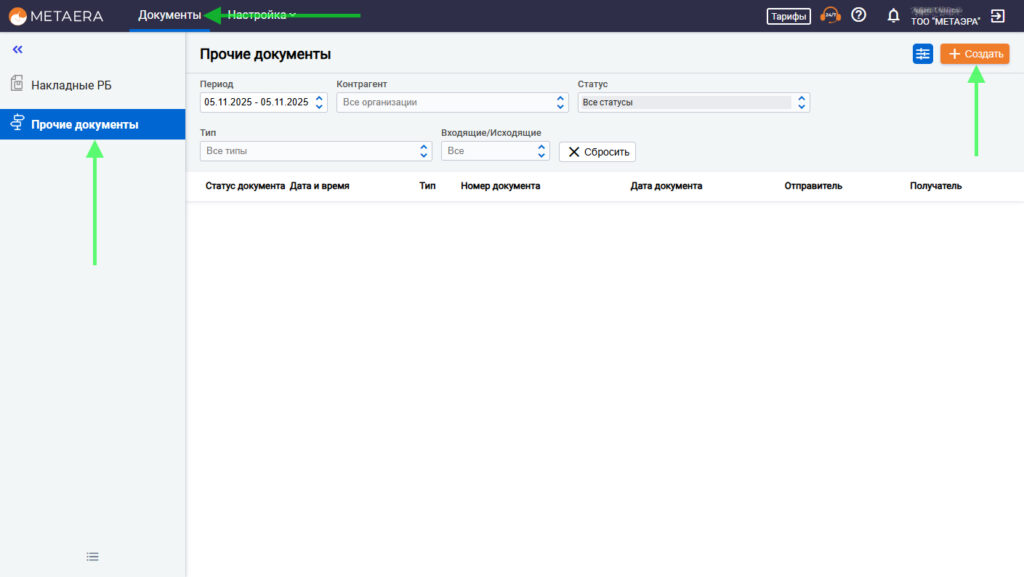
Для отправки документа своему контрагенту перейдите во вкладку «Документы». В боковом меню выберите тип «Прочие документы» и нажмите кнопку «Создать».
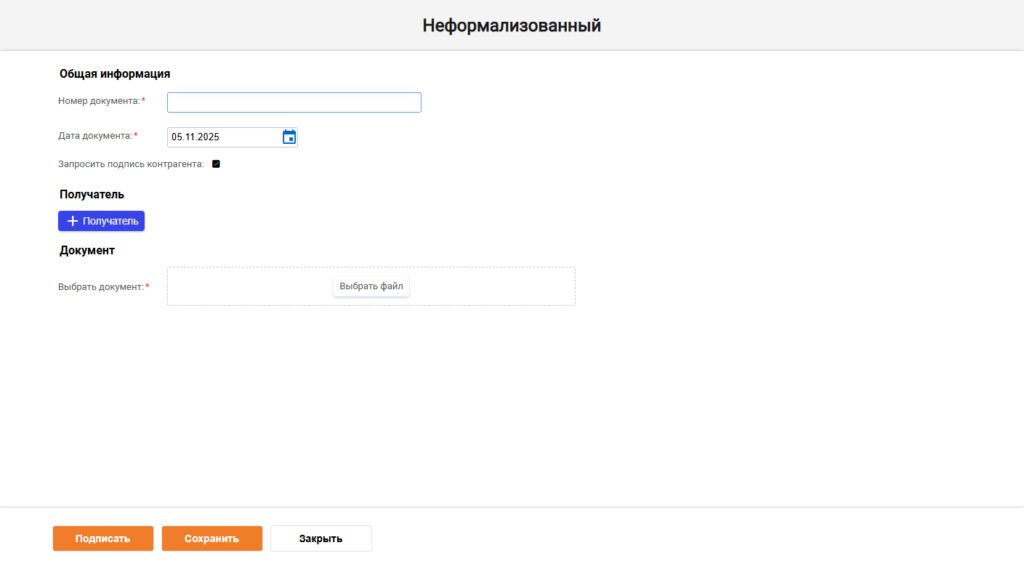
В поле «Номер документа» вы можете указать название и номер документа, который вы хотите отправить. При получении документа ваш контрагент будет видеть это поле.
В поле «Дата документа» вы можете выбрать дату, которая будет ассоциироваться с создаваемым вами документом (обращаем внимание, что информация в данном поле не является датой создания документа в системе и может иметь любое значение). Дата создания документа в системе присваивается автоматически.
В поле «Запросить подпись контрагента» вы можете убрать отметку, если вам не требуется подпись вашего контрагента на создаваемом документе.
В поле «Запросить подпись контрагента» вы можете убрать отметку, если вам не требуется подпись вашего контрагента на создаваемом документе.
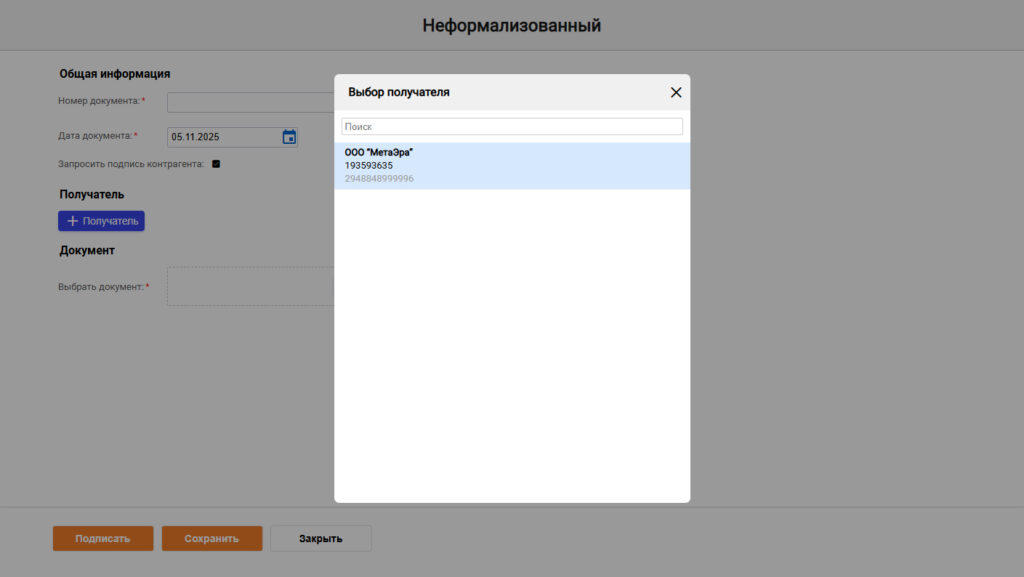
После выбора получателя, его реквизиты отобразятся в разделе “Получатель”. Чтобы изменить получателя, нажмите кнопку рядом с полем “Идентификатор”. Повторно откроется диалоговое окно выбора получателя.
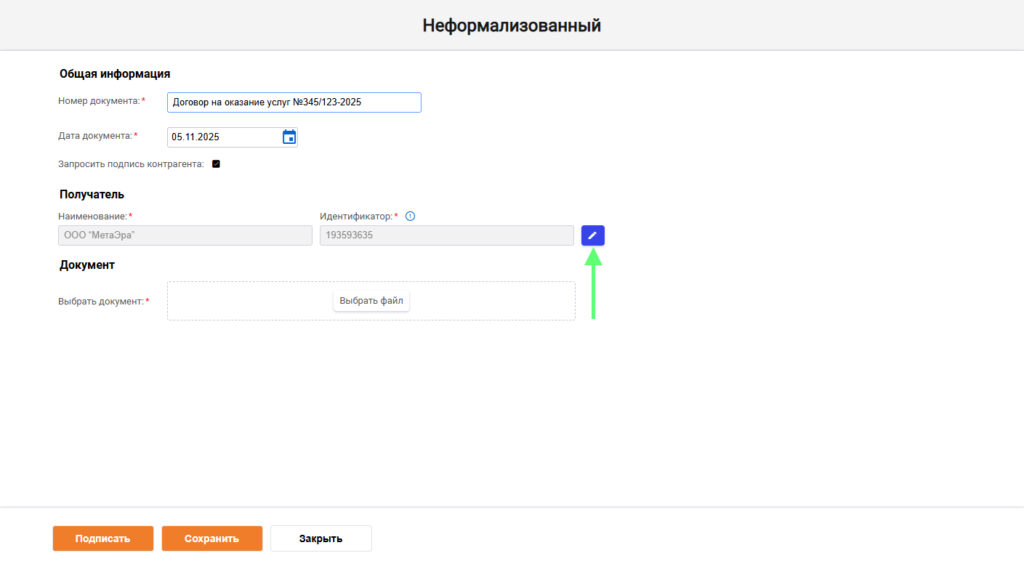
Для загрузки файла, который вы хотите подписать и отправить в виде электронного документа нажмите кнопку «Выбрать файл». Откроется окно для выбора файла с вашего устройства. Файл может быть любого формата, но не более 10 Мб. Предпросмотр доступен только для файлов с расширением pdf.
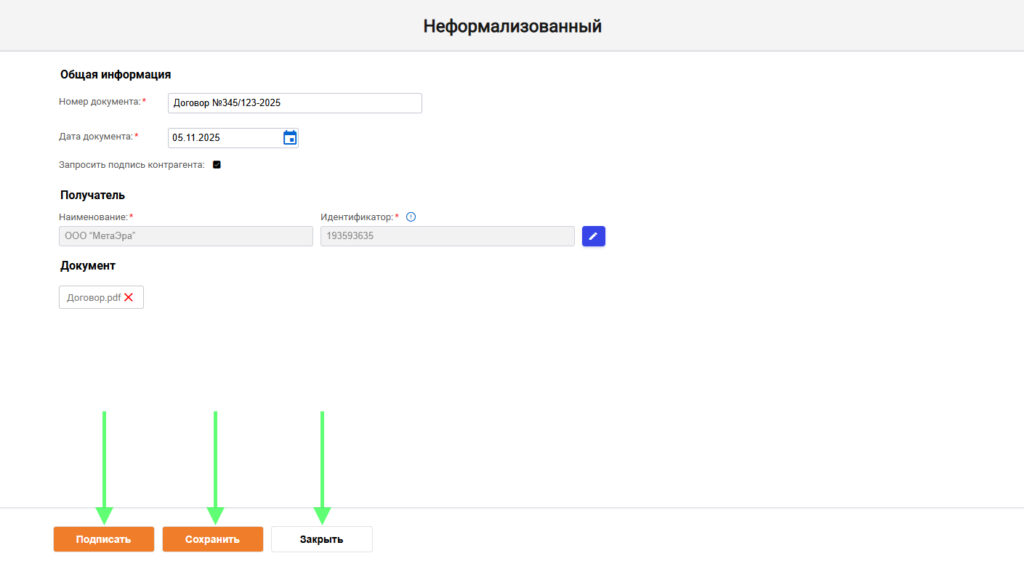
После загрузки файла и заполнения всех полей вы можете сохранить сформированный документ в виде черновика нажав на кнопку «Сохранить». Сформированный черновик отобразится в разделе «Прочие документы». Подписать и отправить документ можно будет позднее.
Для возврата в кабинет и закрытия окна создания документа без сохранения внесенных данных нажмите кнопку «Закрыть».
Для подписи и последующей отправки сформированного документа нажмите кнопку «Подписать».
Для выработки электронной подписи вам необходимо установить программу NCALayer c официального сайта НУЦ РК (ncl.pki.gov.kz). Если программа уже установлена, то никаких дополнительных настроек не требуется. Обратите внимание, что в момент подписания любого документа программа должна быть запущена.
После нажатия кнопки подписать откроется диалоговое окно программы NCALayer. В соответствующих полях необходимо указать место хранения на вашем устройстве файла сертификата электронной подписи, пароль и нажать кнопку «Открыть».
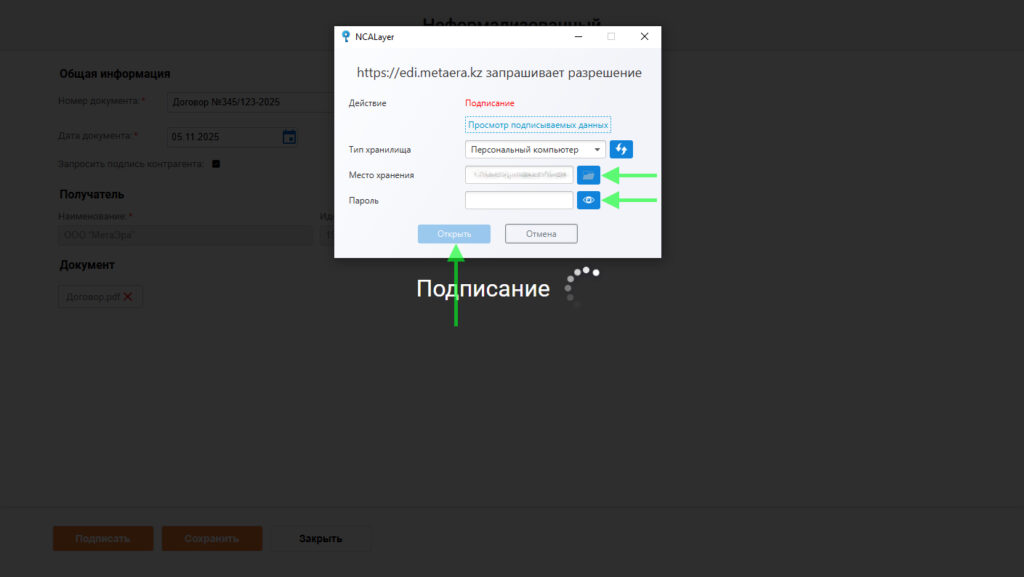
В открывшемся окне выберите ключ и нажмите кнопку «Подписать».
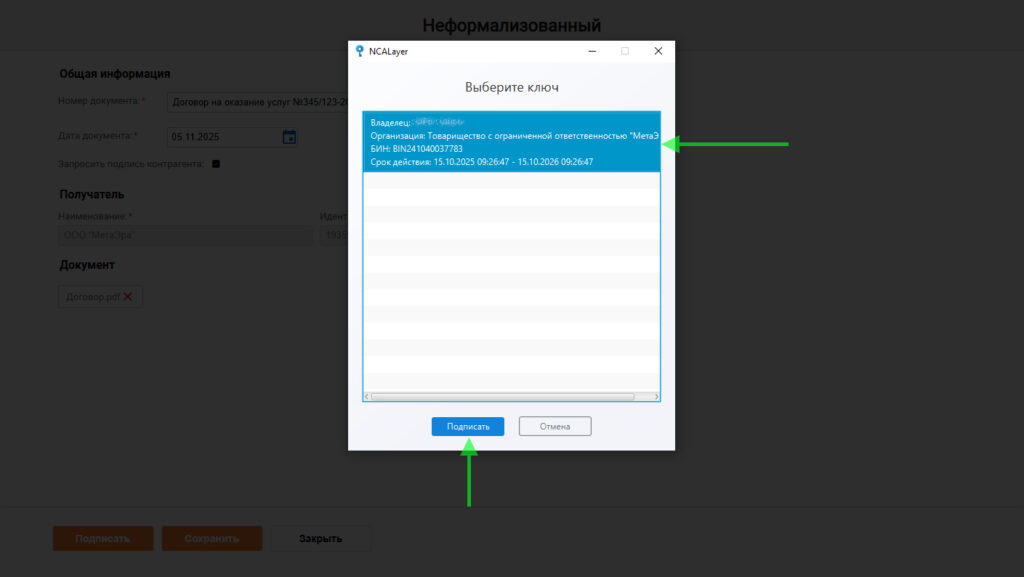
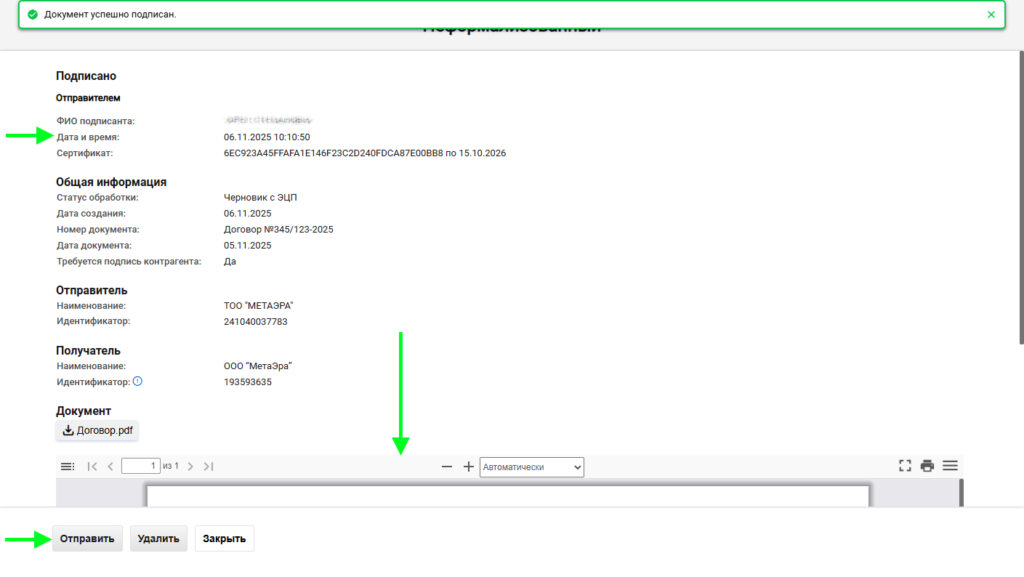
После успешного подписания в верхней части страницы отобразится всплывающее сообщение и документ будет автоматически сохранен в разделе «Прочие документы» в статусе «Черновик с ЭЦП». В рабочей области появится информация о подписанте документа и окно предпросмотра подписанного документа (в случае если формат файла pdf). Сформированный и подписанный документ при необходимости можно удалить по нажатию на кнопку «Удалить», если необходимо отправить документ позднее, то окно редактирования можно закрыть по кнопке «Закрыть». Для отправки документа выбранному контрагенту нажмите кнопку «Отправить».
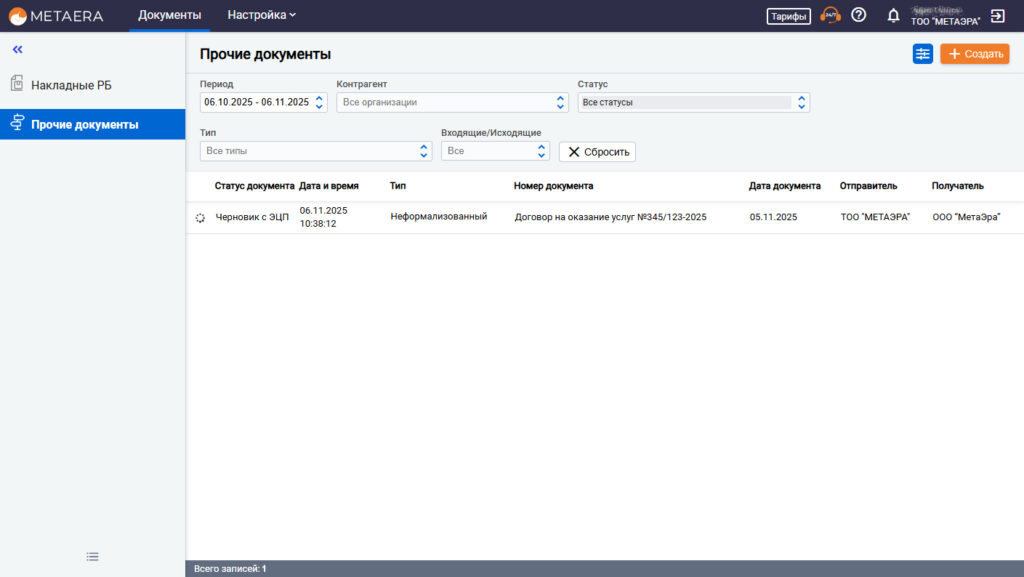
Произойдет отправка сформированного документа и отобразится рабочая область раздела «Прочие документы». В списке будет отображаться ваш отправленный документ в статусе «Черновик с ЭЦП». Анимация индикатора загрузки рядом с полем «Статус документа» отображает, что документ находится в процессе отправки.
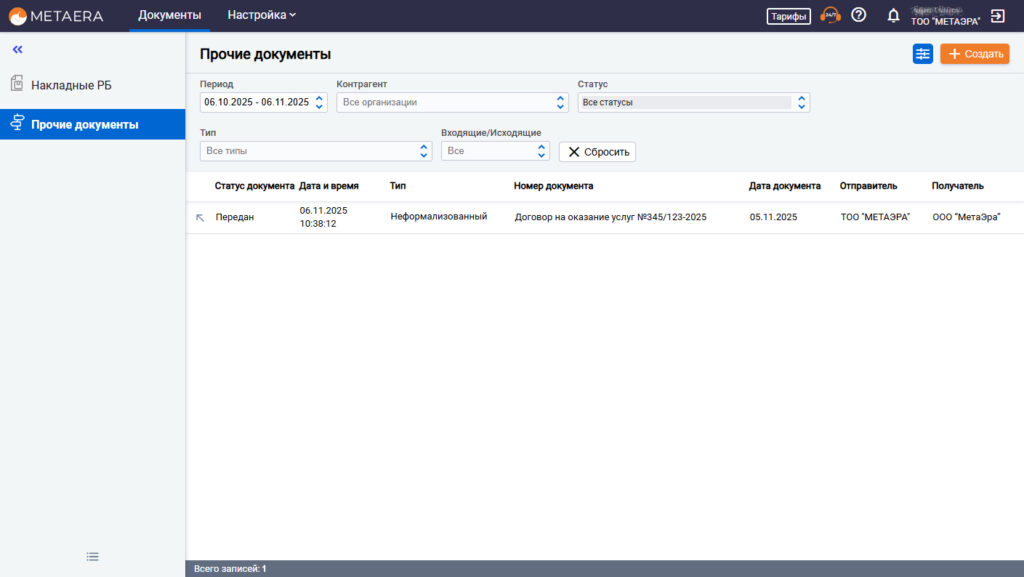
Когда документ будет доставлен получателю его статус изменится на «Передан».
После подписания документа получателем статус документа изменится на «Создан и подтвержден».
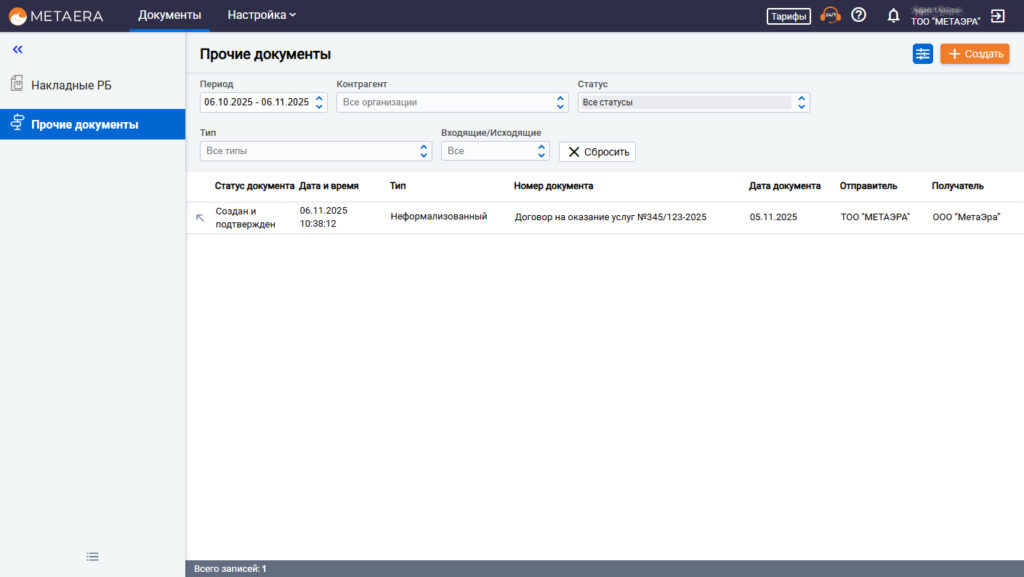
Для просмотра документа выберите его из списка. В новом окне отобразится полная информация о документе, а также реквизиты лица, подписавшего документ и квитанция доверенной третьей стороны, которая является официальным подтверждением иностранной ЭЦП.
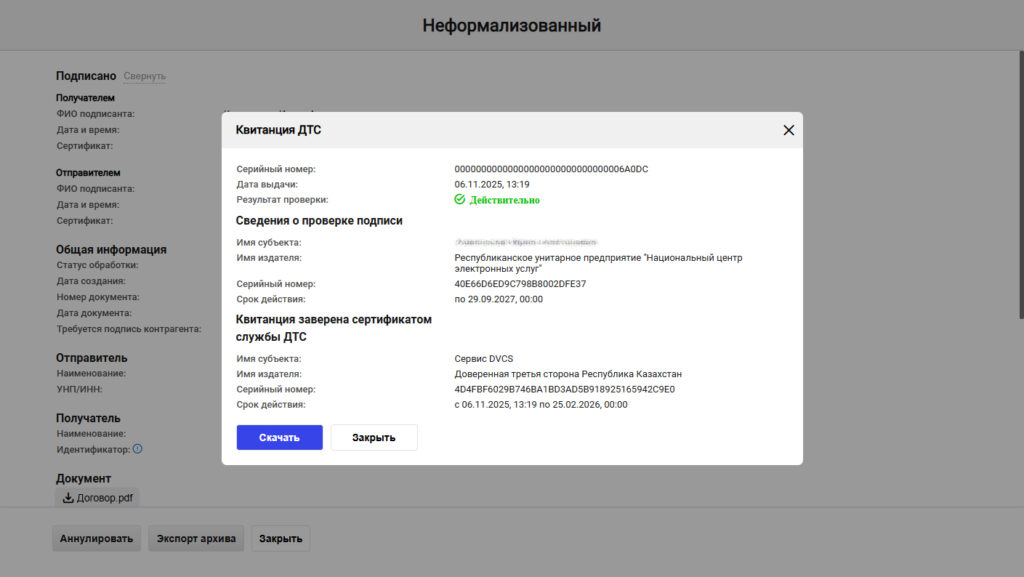
Для просмотра квитанции нажмите на ссылку «Квитанция ДТС». Также доступна загрузка на ваше устройство архива со следующими вложениями: документ, файл ЭЦП отправителя, файл ЭЦП получателя, квитанция ДТС.
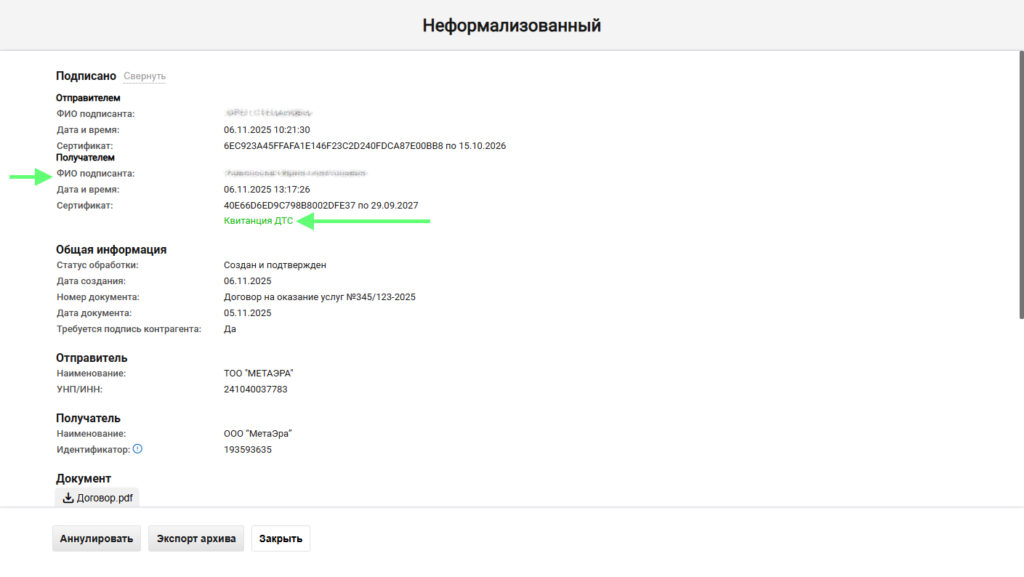
Для просмотра квитанции нажмите на ссылку «Квитанция ДТС». Также доступна загрузка на ваше устройство архива со следующими вложениями: документ, файл ЭЦП отправителя, файл ЭЦП получателя, квитанция ДТС.
Для получения подробной информации обо всех аспектах работы системы документооборота, перейдите в справочный раздел по ссылке: https://edi.metaera.kz/user/help.
